Звіт для перевірки
Адміністратор школи формує звіт у панелі за обраний період, у PDF і XLSX. Він показує, які інструменти контролю діють у школі й як вона виконує рекомендації Наказу МОН № 103.
Звіт для перевірки: що доводить кожен рядок
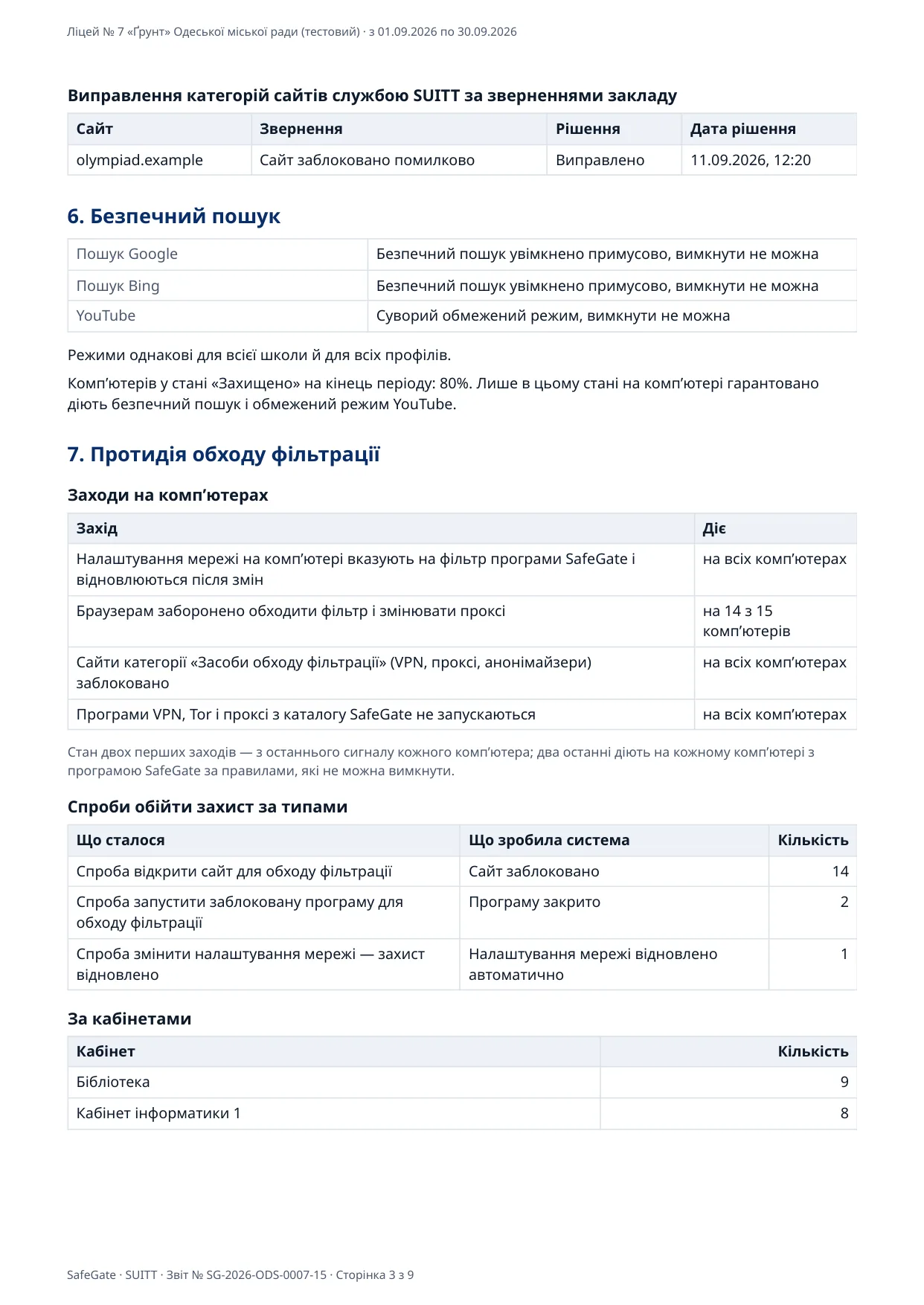
Сторінка зі зразка звіту на тестових даних. Номери на полях пояснюють, що бачить перевіряльник.
 Зразок
Безпечний пошук
Безпечний пошук Google і Bing та обмежений режим YouTube увімкнено примусово, вимкнути їх не можна. Звіт показує, на якій частині комп’ютерів вони діяли.
Протидія обходу
Які заходи проти VPN і зміни налаштувань діють і на скількох комп’ютерах.
Спроби обійти захист
Скільки було спроб і що зробила система — без імен учнів, лише комп’ютер і кабінет.
Як SafeGate виконує Наказ МОН № 103
Що рекомендує Наказ: Фільтрувати шкідливий контент за категоріями
Що робить SafeGate: Блокує 10 обов’язкових категорій Наказу. Школа може додатково заблокувати соціальні мережі й онлайн-ігри.
У звіті для перевірки: Розділ 4 «Категорії Наказу №103»
Що рекомендує Наказ: Протидіяти обходу фільтрації
Що робить SafeGate: Блокує відомі VPN, проксі й Tor, забороняє обхід фільтра через налаштування браузера.
У звіті для перевірки: Розділ 7 «Протидія обходу фільтрації»
Що рекомендує Наказ: Увімкнути безпечний пошук
Що робить SafeGate: Вмикає безпечний пошук Google і Bing та обмежений режим YouTube.
У звіті для перевірки: Розділ 6 «Безпечний пошук»
Що рекомендує Наказ: Фільтрувати сайти на роутері закладу
Що робить SafeGate: Роутер, підключений до фільтра SafeGate, блокує на телефонах і планшетах ті самі категорії, що й програма на комп’ютерах.
У звіті для перевірки: Розділ 3 «Багаторівневий захист»
Що рекомендує Наказ: Визначити відповідальну особу й контролювати виконання
Що робить SafeGate: Відповідальну особу школа вказує в панелі. Панель показує стан кожного комп’ютера, звіт для перевірки формується в PDF і XLSX.
У звіті для перевірки: Титульна сторінка й розділ 10 «Стан комп’ютерів»
Що рекомендує Наказ: Перевіряти налаштування раз на 3–6 місяців
Що робить SafeGate: Раз на 3 місяці нагадує адміністратору школи переглянути налаштування фільтрації.
У звіті для перевірки: Розділ 11 «Організаційні заходи»: дата кожного перегляду
Що рекомендує Наказ: Винятки для освітніх потреб
Що робить SafeGate: Учень чи вчитель просить доступ до заблокованого сайту, а адміністратор школи вирішує.
У звіті для перевірки: Розділ 9 «Дозволені й заборонені сайти, запити на доступ»
Що є у звіті
- Титульна сторінка: заклад, період, номер звіту, відповідальна особа
- Підсумок
- Багаторівневий захист
- Категорії Наказу № 103
- Відхилення від рекомендацій Наказу
- Безпечний пошук
- Протидія обходу фільтрації
- Статистика блокувань
- Дозволені й заборонені сайти, запити на доступ
- Стан комп’ютерів
- Організаційні заходи
- Таблиця відповідності
- Обмеження й примітки
У звіті немає імен учнів: записи прив’язані до комп’ютера й кабінету.
Як замовити SafeGate