Безпечний інтернет у школі — на комп’ютерах і в Wi‑Fi
Програма на кожному комп’ютері й фільтр для шкільного Wi‑Fi блокують категорії сайтів, які радить закрити Наказ МОН № 103. Школа бачить стан захисту й формує звіт для перевірки.
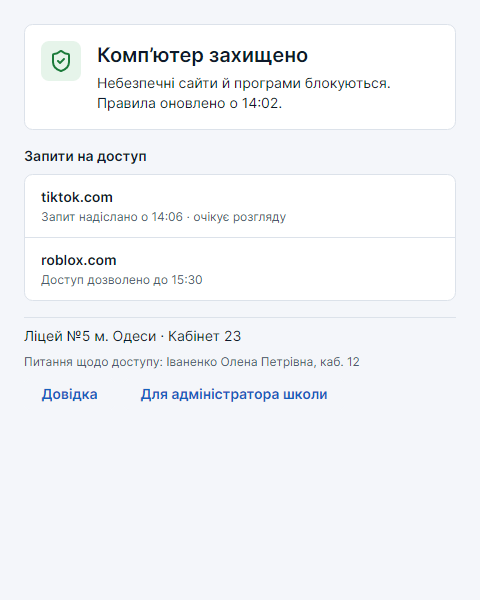
Справжнє вікно програми SafeGate на демонстраційних даних. Клас — ілюстрація.
Що станеться з цим сайтом у школі?
Оберіть сайт і місце, де його відкривають. Адреси шкідливих сайтів у прикладах вигадані, таких сайтів не існує.
Заблоковано
kazyno.exampleШкільний комп’ютерАзартні ігри та лотереї
Програма на комп’ютері не відкриє сайт: категорія «Азартні ігри та лотереї» обов’язкова за Наказом МОН № 103. Учень побачить сповіщення SafeGate, а попросити доступ до такого сайту не можна.
Заблоковано
kazyno.exampleТелефон у Wi‑Fi школиАзартні ігри та лотереї
Роутер школи, підключений до фільтра SafeGate, не відкриє сайт на телефоні. Сповіщення SafeGate на телефоні немає: браузер покаже, що сайт недоступний.
Відкривається
kazyno.exampleТелефон на мобільному інтернетіАзартні ігри та лотереї
Мобільний інтернет учня школа не фільтрує. Це межа будь-якого шкільного фільтра, удома допомагає батьківський контроль.
Категорія «Засоби обходу фільтрації» обов’язкова, тож сайт не відкриється. Відомі програми VPN, Tor і проксі на шкільному комп’ютері теж не запускаються.
Заблоковано
vpn-obhid.exampleТелефон у Wi‑Fi школиЗасоби обходу фільтрації
Роутер, підключений до фільтра SafeGate, не відкриє сайт. Програму VPN, уже встановлену на телефоні, роутер може не зупинити.
Відкривається
vpn-obhid.exampleТелефон на мобільному інтернетіЗасоби обходу фільтрації
Мобільний інтернет учня школа не фільтрує.
Як вирішила школа
socmerezha.exampleШкільний комп’ютерСоціальні мережі
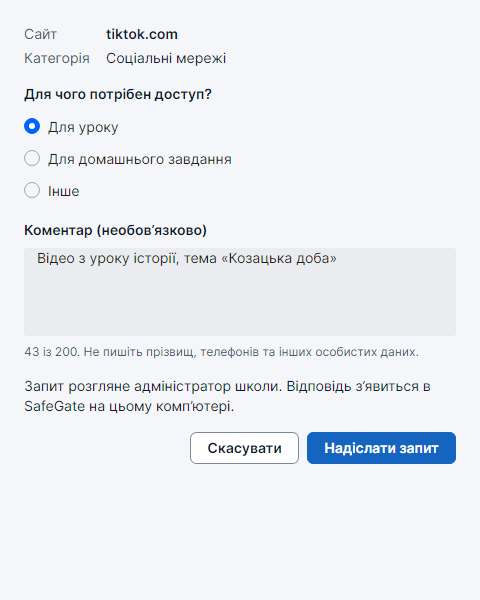
Категорію «Соціальні мережі» школа обирає сама: у профілі «Початкова школа» її заблоковано, у профілі «Базова і старша школа» — ні. Заблокований сайт для уроку можна попросити, і після дозволу адміністратора він відкриється протягом 2 хвилин.
Як вирішила школа
socmerezha.exampleТелефон у Wi‑Fi школиСоціальні мережі
На роутері, підключеному до фільтра SafeGate, діють ті самі категорії, що обрала школа. Попросити доступ можна лише з комп’ютера з програмою SafeGate.
Відкривається
socmerezha.exampleТелефон на мобільному інтернетіСоціальні мережі
Мобільний інтернет учня школа не фільтрує.
Відкривається
mon.gov.uaШкільний комп’ютер
Сайти державних і освітніх установ (gov.ua, edu.ua тощо) завжди доступні на шкільних комп’ютерах.
Відкривається
mon.gov.uaТелефон у Wi‑Fi школи
Фільтр SafeGate, до якого підключено роутер школи, теж пропускає державні й освітні сайти.
Відкривається
mon.gov.uaТелефон на мобільному інтернеті
Мобільний інтернет учня школа не фільтрує, сайт відкривається як звичайно.
Як це працює: один шкільний день
Час умовний: у кожній школі свій розклад дзвінків.
08:30, 1 урок
Комп’ютери ввімкнулися — захист уже працює
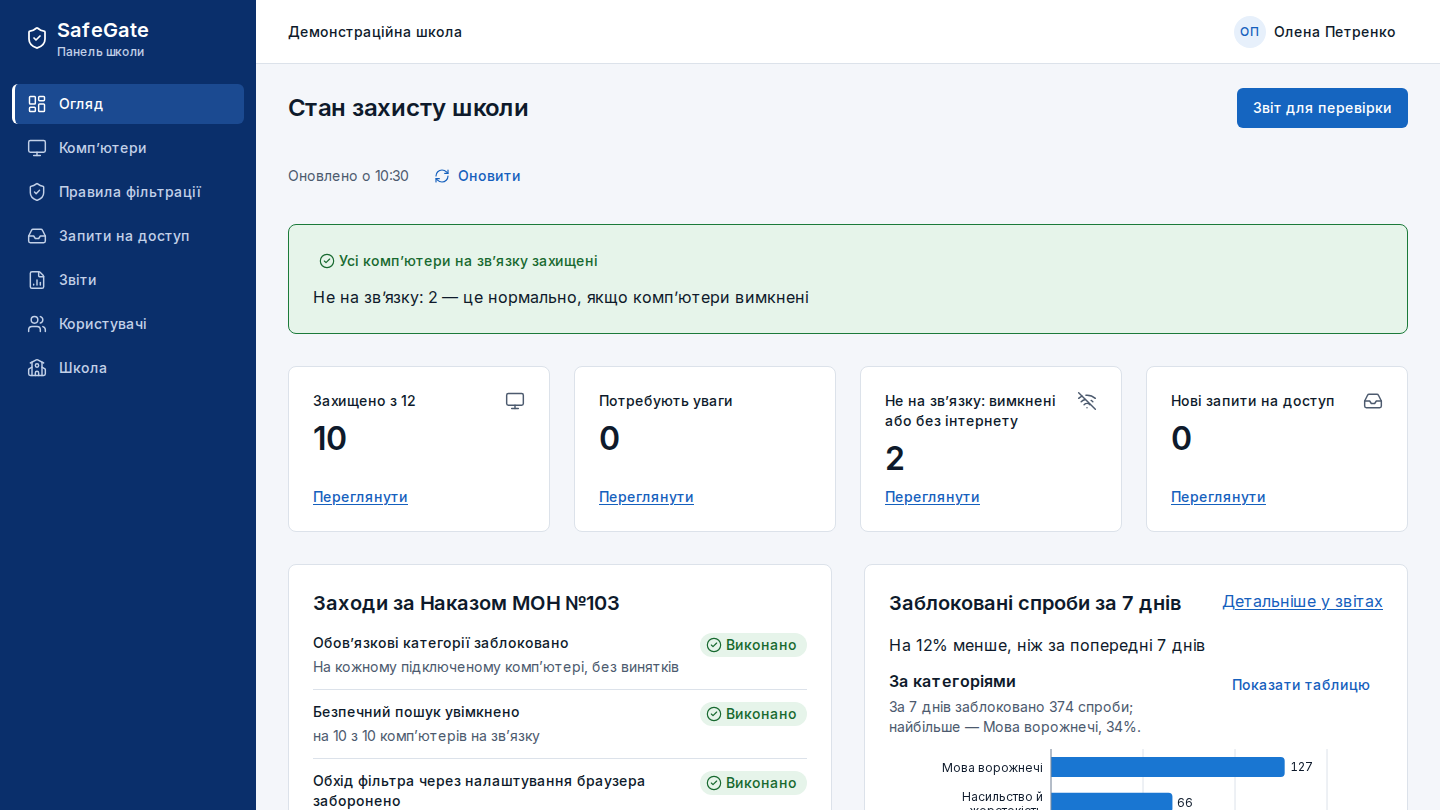
Програма на кожному комп’ютері перевіряє сайт ще до того, як браузер його відкриє. У панелі адміністратор бачить, які комп’ютери захищені, а які не на зв’язку.
Панель школи на демонстраційних даних.
10:05, перерва
Телефони в шкільному Wi‑Fi перевіряє роутер
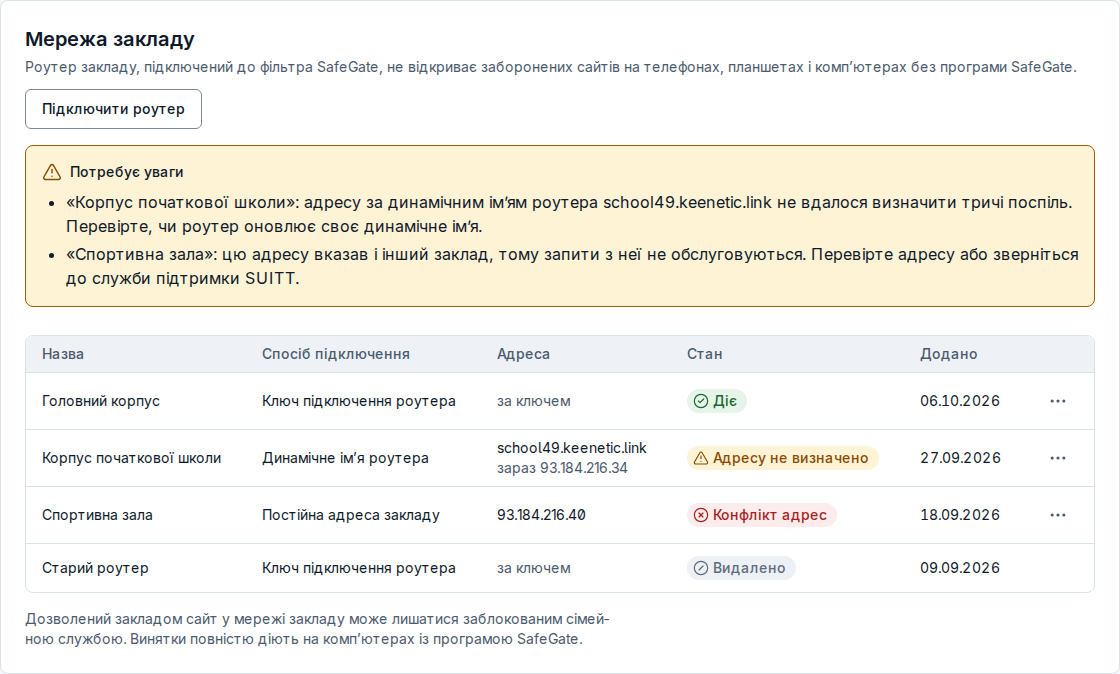
Роутер, підключений до фільтра SafeGate, блокує на телефонах і планшетах ті самі категорії, що й програма на комп’ютерах. Ключ і команди для роутера — у панелі школи.
Панель школи, блок «Мережа закладу», демонстраційні дані. Коридор — ілюстрація.
11:20, 3 урок
Сайт для уроку заблоковано — його можна попросити
Учень чи вчитель натискає «Попросити доступ». Адміністратор дозволяє сайт для одного комп’ютера або для всієї школи, і сайт відкривається протягом 2 хвилин після дозволу. Сайти обов’язкових категорій відкрити не можна.
Справжнє вікно програми SafeGate. Учительська — ілюстрація.
12:40, світло зникло
Немає світла чи інтернету — фільтр працює далі
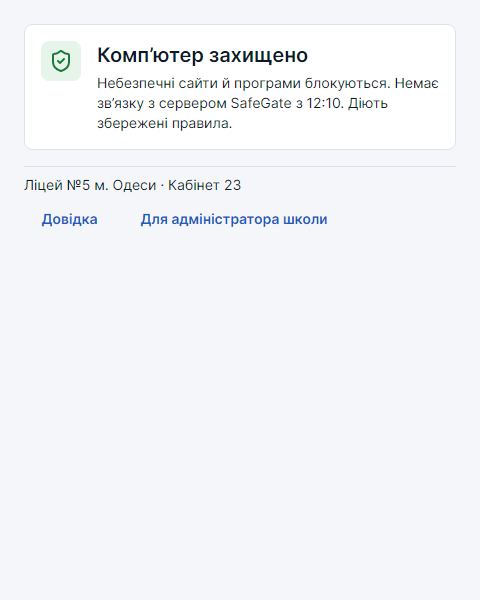
Програма фільтрує за останніми отриманими правилами школи, навіть коли зв’язку із сервісом SafeGate немає. Записи про блокування надійдуть, щойно зв’язок відновиться.
Справжнє вікно програми SafeGate без зв’язку із сервісом. Клас — ілюстрація.
16:00, після уроків
Директор формує звіт для перевірки
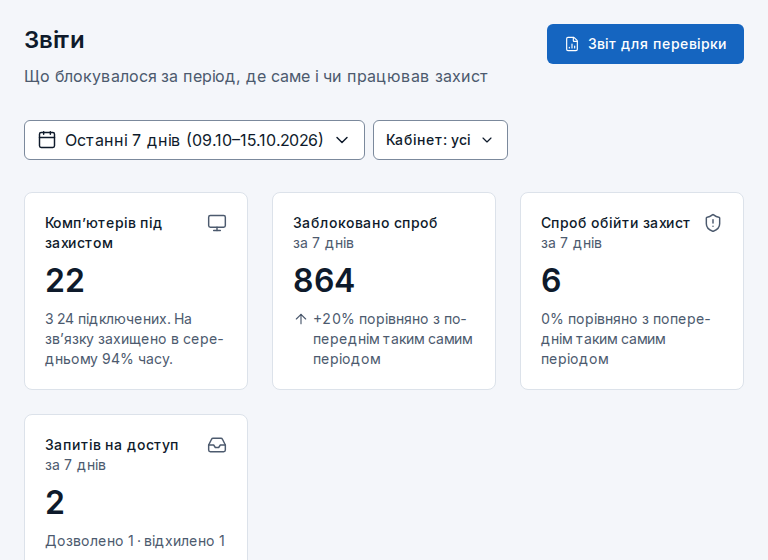
Оберіть період і відповідальну особу, і панель сформує «Звіт для перевірки» в PDF і XLSX. Він показує, як школа виконує рекомендації Наказу МОН № 103.
Панель школи на демонстраційних даних. Кабінет — ілюстрація.
Що блокується
10 категорій із Наказу МОН № 103 блокуються завжди, їх не вимикає ніхто. Ще дві школа обирає профілем: «Початкова школа», «Базова і старша школа» чи «Комп’ютерний клас».
Блокуються завжди
Незаконний контент
Мова ворожнечі
Насильство й жорстокість
Наркотики та зброя
Контент для дорослих
Азартні ігри та лотереї
Алкоголь і тютюн
Шахрайські та шкідливі сайти
Засоби обходу фільтрації
Шкідливі ШІ‑сервіси
На вибір школи
Соціальні мережі
Онлайн‑ігри
Звіт для перевірки: що доводить кожен рядок
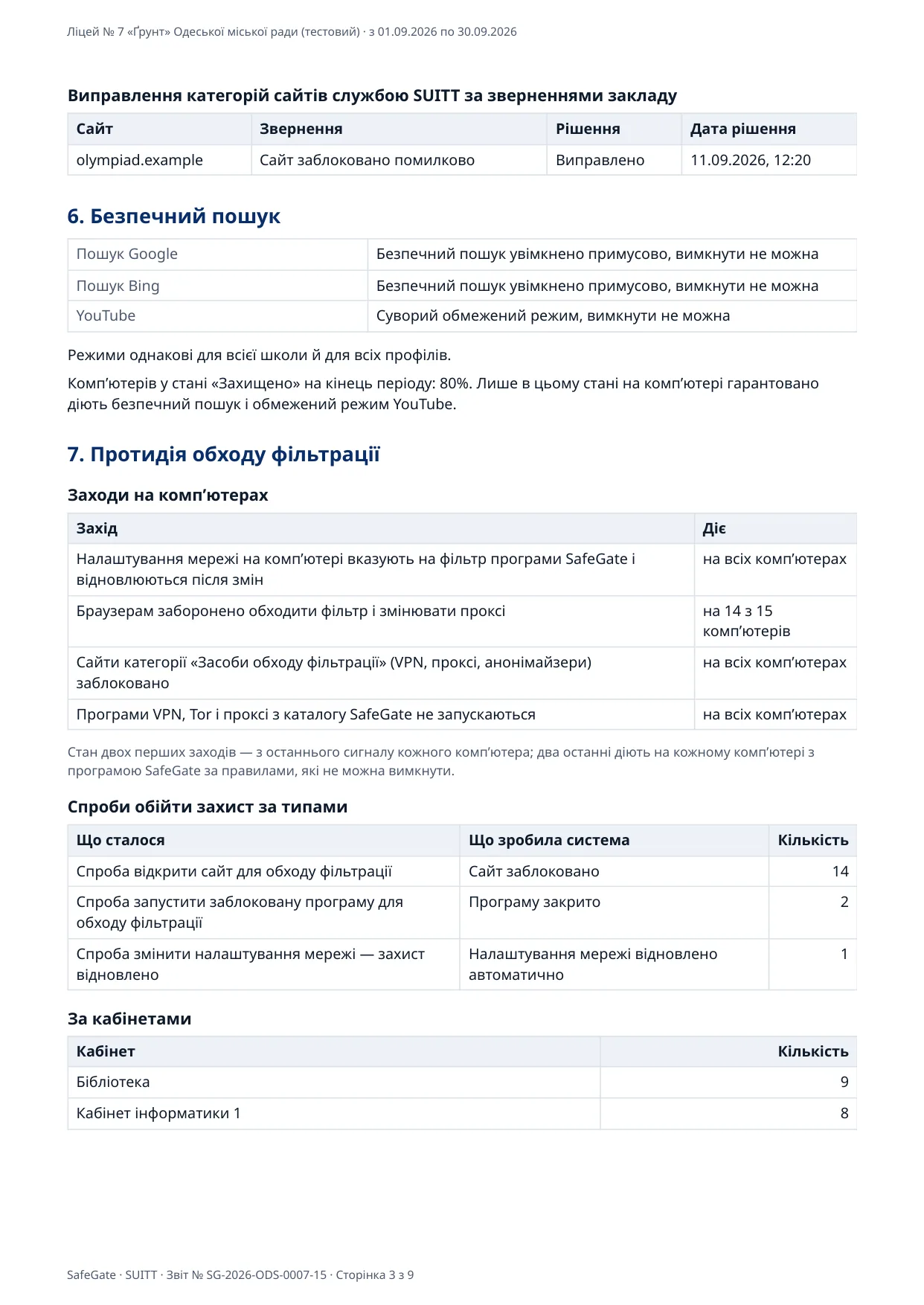
Сторінка зі зразка звіту на тестових даних. Номери на полях пояснюють, що бачить перевіряльник.
Зразок123
1
Безпечний пошук
Безпечний пошук Google і Bing та обмежений режим YouTube увімкнено примусово, вимкнути їх не можна. Звіт показує, на якій частині комп’ютерів вони діяли.
2
Протидія обходу
Які заходи проти VPN і зміни налаштувань діють і на скількох комп’ютерах.
3
Спроби обійти захист
Скільки було спроб і що зробила система — без імен учнів, лише комп’ютер і кабінет.
Як SafeGate виконує Наказ МОН № 103
Що рекомендує Наказ: Фільтрувати шкідливий контент за категоріями
Що робить SafeGate: Блокує 10 обов’язкових категорій Наказу. Школа може додатково заблокувати соціальні мережі й онлайн-ігри.
У звіті для перевірки: Розділ 4 «Категорії Наказу №103»
Що рекомендує Наказ: Протидіяти обходу фільтрації
Що робить SafeGate: Блокує відомі VPN, проксі й Tor, забороняє обхід фільтра через налаштування браузера.
У звіті для перевірки: Розділ 7 «Протидія обходу фільтрації»
Що рекомендує Наказ: Увімкнути безпечний пошук
Що робить SafeGate: Вмикає безпечний пошук Google і Bing та обмежений режим YouTube.
У звіті для перевірки: Розділ 6 «Безпечний пошук»
Що рекомендує Наказ: Фільтрувати сайти на роутері закладу
Що робить SafeGate: Роутер, підключений до фільтра SafeGate, блокує на телефонах і планшетах ті самі категорії, що й програма на комп’ютерах.
У звіті для перевірки: Розділ 3 «Багаторівневий захист»
Що рекомендує Наказ: Визначити відповідальну особу й контролювати виконання
Що робить SafeGate: Відповідальну особу школа вказує в панелі. Панель показує стан кожного комп’ютера, звіт для перевірки формується в PDF і XLSX.
У звіті для перевірки: Титульна сторінка й розділ 10 «Стан комп’ютерів»
Що рекомендує Наказ: Перевіряти налаштування раз на 3–6 місяців
Що робить SafeGate: Раз на 3 місяці нагадує адміністратору школи переглянути налаштування фільтрації.
У звіті для перевірки: Розділ 11 «Організаційні заходи»: дата кожного перегляду
Що рекомендує Наказ: Винятки для освітніх потреб
Що робить SafeGate: Учень чи вчитель просить доступ до заблокованого сайту, а адміністратор школи вирішує.
У звіті для перевірки: Розділ 9 «Дозволені й заборонені сайти, запити на доступ»
Сімейна служба перевірки сайтів чи SafeGate
Наказ МОН № 103 називає сімейні служби перевірки сайтів рішенням для базового захисту. Ось що вони дають і що додає SafeGate.
Сімейна служба перевірки сайтів чи SafeGate
Що потрібно школі
Сімейна служба на роутері
SafeGate
Категорії Наказу № 103
Частина: сайти для дорослих і шкідливі сайти
Усі 10 обов’язкових категорій і 2 на вибір школи
Програми VPN, Tor і проксі на комп’ютері
Не зупиняє
Відомі програми не запускаються
Заблокований сайт, потрібний для уроку
Попросити доступ не можна
Запит на доступ, рішення за школою
Стан кожного комп’ютера
Не видно
У панелі школи
Звіт для перевірки
Немає
PDF і XLSX за обраний період
SafeGate і сам використовує сімейні служби перевірки сайтів: на комп’ютері — другим шаром захисту, у мережі школи — як запасний спосіб для роутера.
Без стеження за учнями
Записи про блокування прив’язані до комп’ютера, а не до учня. Ось що містить такий запис у панелі школи.
Ми встановлюємо програму на комп’ютери й навчаємо адміністратора школи.
Що потрібно від школи
Комп’ютери з Windows 10 чи 11, Ubuntu 22.04 чи Debian 12 і новішими, від 2 ГБ оперативної пам’яті
Облікові записи учнів без прав адміністратора комп’ютера
Особа, відповідальна за налаштування фільтрації
Вартість залежить від кількості комп’ютерів і розраховується за запитом.
Питання та відповіді
Чи можуть учні обійти захист?
SafeGate блокує відомі способи обходу: VPN, проксі, Tor, зміну налаштувань мережі, обхід через налаштування браузера. Важлива умова — облікові записи учнів на комп’ютерах мають бути без прав адміністратора комп’ютера.
Програми, які самі шукають адреси сайтів в обхід налаштувань комп’ютера, у цій версії не блокуються. У мережі школи такі запити перехоплює роутер, якщо його налаштовано за інструкцією.
Що буде, якщо зникне інтернет або зв’язок із сервісом SafeGate?
Програма далі фільтрує сайти за останніми отриманими правилами школи. Записи про блокування й нові правила передаються, щойно зв’язок відновиться.
Чи блокуються освітні ресурси?
Сайти державних і освітніх установ (gov.ua, edu.ua тощо) завжди доступні. Школа може додати свої дозволені сайти.
Що SafeGate не захищає?
Програма SafeGate не встановлюється на телефони, планшети й комп’ютери з macOS. У мережі школи їх перевіряє роутер, підключений до фільтра SafeGate, але лише сайти, а не програми. Особисті телефони й ноутбуки учнів поза мережею школи, наприклад з мобільним інтернетом, SafeGate не захищає.
Подивіться SafeGate у роботі
Зателефонуйте чи напишіть: покажемо панель на демонстраційних даних, відповімо на питання й розрахуємо вартість для вашого закладу.